Ausführen von Desktop-Editoren mit Parametern
Einleitung
Manchmal möchten Sie möglicherweise Desktop-Editoren ausführen, um eine bestimmte Aufgabe auszuführen, z.B. beim Ausführen der App eine neue Datei zu erstellen, eine vorhandene Datei nur zum Anzeigen zu öffnen oder die Anwendung im Debug-Modus auszuführen usw. Dies kann mithilfe von Befehlszeilenflags erfolgen.
Liste der verfügbaren Flaggen
Hier finden Sie die Flaggen, die beim Ausführen von Desktop-Editoren verwendet werden können, und ihre Kurzbeschreibungen.
Ausführen von Desktop-Editoren im Debug-Modus
Diese Option kann auf allen Betriebssystemen verwendet werden.
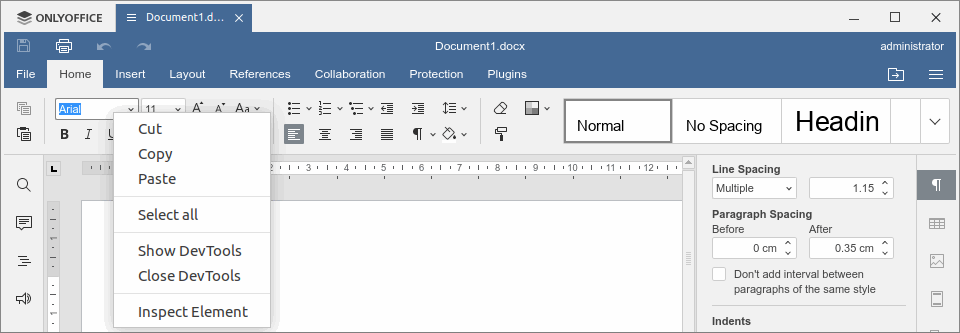
Die Option --ascdesktop-support-debug-info wird verwendet, um Desktop-Editoren im Debug-Modus auszuführen und die Konsole zu öffnen. Um im Debug-Modus zu arbeiten, klicken Sie mit der rechten Maustaste auf ein beliebiges bearbeitbares Feld in der oberen Symbolleiste (z. B. die Schriftartenliste) und klicken Sie auf „Element prüfen“ (Inspect Element). Sie können auch die Taste F1 drücken, um das DevTools-Fenster zu öffnen.
Ab Version 7.1 können Sie auch das Flag --ascdesktop-support-debug-info-keep verwenden und den erforderlichen Wert angeben:
--ascdesktop-support-debug-info-keep=1 aktiviert den Debug-Modus dauerhaft und erfordert keinen separaten Parameter zur Aktivierung (der Parameter wird in der Anwendungseinstellungsdatei gespeichert).
--ascdesktop-support-debug-info-keep=0 deaktiviert den Debug-Modus dauerhaft und erfordert einen separaten Parameter zur Aktivierung (der Parameter wird in der Anwendungseinstellungsdatei gespeichert).
--ascdesktop-support-debug-info-keep=default setzt die Standardeinstellung zurück (entfernt den Parameter aus der Anwendungseinstellungsdatei).
Anpassen des Desktop-Editoren-Fensters
Diese Optionen können unter Linux-Betriebssystemen verwendet werden.
Die Option --system-title-bar wird verwendet, um Desktop-Editoren in einem Systemfenster auszuführen.

Der Startbefehl hängt von der Installationsart der Anwendung ab. Weitere Informationen finden Sie im Abschnitt Verwenden von Flags auf verschiedenen Betriebssystemen weiter unten.
Die Option --custom-title-bar wird verwendet, um Desktop-Editoren in einem Standardfenster (nicht in einem Systemfenster) auszuführen. Dieses Flag hebt die Wirkung des Flags --system-title-bar auf.

Sobald Sie die Anwendung mit einem dieser Flags ausführen, wird der gewählte Titelleistenmodus in den Anwendungseinstellungen gespeichert und bei allen folgenden Starts angewendet, auch ohne das Flag. Um zurückzuwechseln, führen Sie die Anwendung entweder einmal mit dem entgegengesetzten Flag aus oder entfernen Sie den Parameter titlebar aus der Datei DesktopEditors.conf. Die Einstellungsdatei befindet sich im Ordner ~/.config/onlyoffice/ bzw. in ~/.var/app/org.onlyoffice.desktopeditors/config/onlyoffice/ für die Flatpak-Version.
Ausführen von Desktop-Editoren zusammen mit dem Öffnen einer Datei in einem bestimmten Modus
Diese Optionen können unter Windows und Linux verwendet werden.
Die Option --review=path/to/file dient zum Öffnen einer vorhandenen DOCX-Datei im Modus „Änderungen nachverfolgen“, ohne dass dieser Modus deaktiviert werden kann. XLSX- und PPTX-Dateien werden im Anzeigemodus geöffnet, da der Modus „Änderungen nachverfolgen“ derzeit in Tabellenkalkulationen und Präsentationen nicht unterstützt wird.
Die Option --view=path/to/file wird verwendet, um eine vorhandene DOCX-, XLSX- oder PPTX-Datei im Anzeigemodus zu öffnen, ohne die Möglichkeit, in den Bearbeitungsmodus zu wechseln.
Ersetzen Sie path/to/file durch den vollständigen Pfad zu einer vorhandenen Datei. Der Dateipfad muss in doppelte Anführungszeichen gesetzt werden. Beispiel:
--review="C:\Users\username\Documents\Document1.docx" für Windows
--review="/home/username/Documents/Document1.docx" für Linux
--force-use-tab wird zusammen mit den Flags --review=path/to/file oder --view=path/to/file verwendet, um eine vorhandene DOCX-Datei in einem neuen Tab des Hauptfensters zu öffnen. Andernfalls wird das Dokument in einem separaten Fenster geöffnet.
Beispiele für die gemeinsame Verwendung zweier Flaggen:
--review="C:\Users\username\Documents\Document1.docx" --force-use-tab oder --view="C:\Users\username\Documents\Document1.docx" --force-use-tab - für Windows
--review="/home/username/Documents/Document1.docx" --force-use-tab oder --view="/home/username/Documents/Document1.docx" --force-use-tab - für Linux
Verbinden von Desktop-Editoren mit der ONLYOFFICE-Cloud
Diese Option kann auf allen Betriebssystemen verwendet werden.
Die Option --ignore-certificate-errors wird verwendet, um die Zertifikatsgültigkeitsprüfung zu deaktivieren, damit Sie Desktop-Editoren mit der ONLYOFFICE-Cloud verbinden können, falls Sie ein selbstsigniertes SSL-Zertifikat auf Ihrem ONLYOFFICE-Portal verwenden.
Erstellen neuer Dateien beim Öffnen von Desktop-Editoren
Diese Optionen können auf allen Betriebssystemen verwendet werden.
Die Option --new:word wird verwendet, um die Desktop-Editoren auszuführen und eine neue lokale DOCX-Datei zu erstellen.
Die Option --new:cell wird verwendet, um die Desktop-Editoren auszuführen und eine neue lokale XLSX-Datei zu erstellen.
Die Option --new:slide wird verwendet, um die Desktop-Editoren auszuführen und eine neue lokale PPTX-Datei zu erstellen.
Die Option --new:form wird verwendet, um die Desktop-Editoren auszuführen und eine neue lokale PDF-Formulardatei zu erstellen.
Verwenden von Flags auf verschiedenen Betriebssystemen
Dieser Vorgang unterscheidet sich je nach Betriebssystem (Windows, Linux oder macOS). Bitte wählen Sie die entsprechende Registerkarte, um detaillierte Anweisungen für Ihr Betriebssystem zu lesen:
- Windows
- Linux
- macOS
Unter Windows gibt es zwei Möglichkeiten, die Anwendung zu starten: über die Verknüpfung oder das Terminal.
Option 1. Führen Sie die App über die Verknüpfung aus:
-
Klicken Sie mit der rechten Maustaste auf die Anwendungsverknüpfung auf dem Desktop-Bildschirm.
-
Wählen Sie Eigenschaften.
-
Öffnen Sie die Registerkarte Verknüpfung.
-
Geben Sie im Feld Ziel nach dem Pfad zur Anwendung ein Leerzeichen ein und geben Sie anschließend das gewünschte Flag ein.
-
Klicken Sie auf die Schaltfläche Übernehmen.

-
Sie müssen Administratorrechte erteilen, um diese Einstellungen zu ändern. Klicken Sie auf Weiter.
-
Starten Sie die Anwendung, indem Sie auf die Verknüpfung klicken.
Option 2. Führen Sie die App über das Fenster „Ausführen“ aus:
-
Drücken Sie Win+R.
-
Geben Sie im angezeigten Fenster Ausführen den Pfad zur Anwendung ein, fügen Sie ein Leerzeichen hinzu und geben Sie dann das erforderliche Flag ein, zum Beispiel:
"%ProgramFiles%\ONLYOFFICE\DesktopEditors\DesktopEditors" --ascdesktop-support-debug-info
-
Klicken Sie auf die Schaltfläche OK.
Verwenden Sie unter Linux das Terminal, um Desktop-Editoren mithilfe von Flags auszuführen:
- Drücken Sie Strg+Alt+T. Das Terminal wird geöffnet.
- Geben Sie in der Befehlszeile den Startbefehl ein, der Ihrer Installationsart entspricht, fügen Sie ein Leerzeichen hinzu und geben Sie dann das erforderliche Flag ein.
- Drücken Sie die Eingabetaste.
Der Startbefehl hängt von der Installationsart der Anwendung ab - DEB/RPM-Paket, Snap, Flatpak oder AppImage:
-
Wenn die Anwendung als DEB- oder RPM-Paket installiert ist, geben Sie
onlyoffice-desktopeditorsein, zum Beispiel:onlyoffice-desktopeditors --ascdesktop-support-debug-info -
Wenn die Anwendung als Snap-Paket installiert ist, zum Beispiel:
snap run onlyoffice-desktopeditors --ascdesktop-support-debug-info -
Wenn die Anwendung über Flatpak installiert ist, zum Beispiel:
flatpak run org.onlyoffice.desktopeditors --ascdesktop-support-debug-info -
Wenn Sie die AppImage-Version verwenden, wechseln Sie in den Ordner, in dem die heruntergeladene AppImage-Datei gespeichert ist (z. B.
cd ~/Downloads), und führen Sie diese Datei aus, zum Beispiel:./DesktopEditors-x86_64.AppImage --ascdesktop-support-debug-infoWenn die AppImage-Datei noch nicht ausführbar ist, machen Sie sie zuerst ausführbar, indem Sie den Befehl
chmod +x DesktopEditors-x86_64.AppImageausführen.
Snap- und Flatpak-Anwendungen werden in einer Sandbox-Umgebung ausgeführt. Wenn Sie Flags verwenden, die eine Datei öffnen (z. B. --review oder --view), stellen Sie sicher, dass die angegebene Datei an einem Ort gespeichert ist, auf den die Anwendung zugreifen darf (zum Beispiel in Ihrem Home-Verzeichnis).
Verwenden Sie unter macOS das Terminal, um Desktop-Editoren mithilfe von Flags auszuführen:
-
Drücken Sie Cmd+Leertaste.
-
Geben Sie im angezeigten Spotlight-Fenster Terminal in die Suchzeile ein.
-
Wählen Sie die Option Terminal. Das Terminal wird geöffnet.
-
Geben Sie in der Befehlszeile den Pfad zur Anwendung ein, fügen Sie ein Leerzeichen hinzu und geben Sie dann das erforderliche Flag ein, zum Beispiel:
"/Applications/ONLYOFFICE.app/Contents/MacOS/ONLYOFFICE" --ascdesktop-support-debug-info -
Drücken Sie die Eingabetaste.