Verknüpfen von Dateien unter Windows
Nach der Installation von Desktop-Editoren unter Windows möchten Sie möglicherweise Dateien mit der Anwendung verknüpfen, um die ausgewählten Dateitypen immer mit diesem Programm zu öffnen. Um Office-Dokumente unter Windows mit Desktop-Editoren zu verknüpfen, führen Sie die folgenden Schritte aus.
Standard-Apps öffnen
Greifen Sie folgendermaßen auf die Einstellungen für Standard-Apps zu:
-
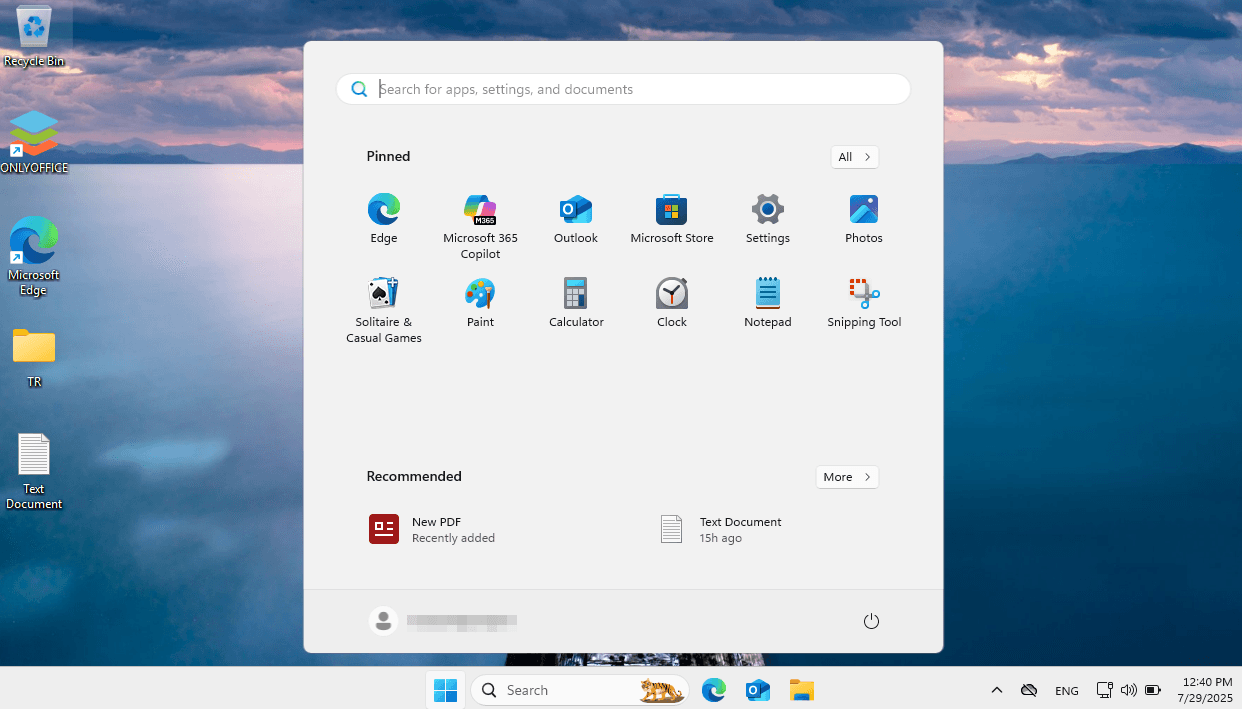
Öffnen Sie das Startmenü über die Schaltfläche
 in der Taskleiste.
-
Drücken Sie im Abschnitt „Angeheftet“ des Startmenüs auf Einstellungen.
-
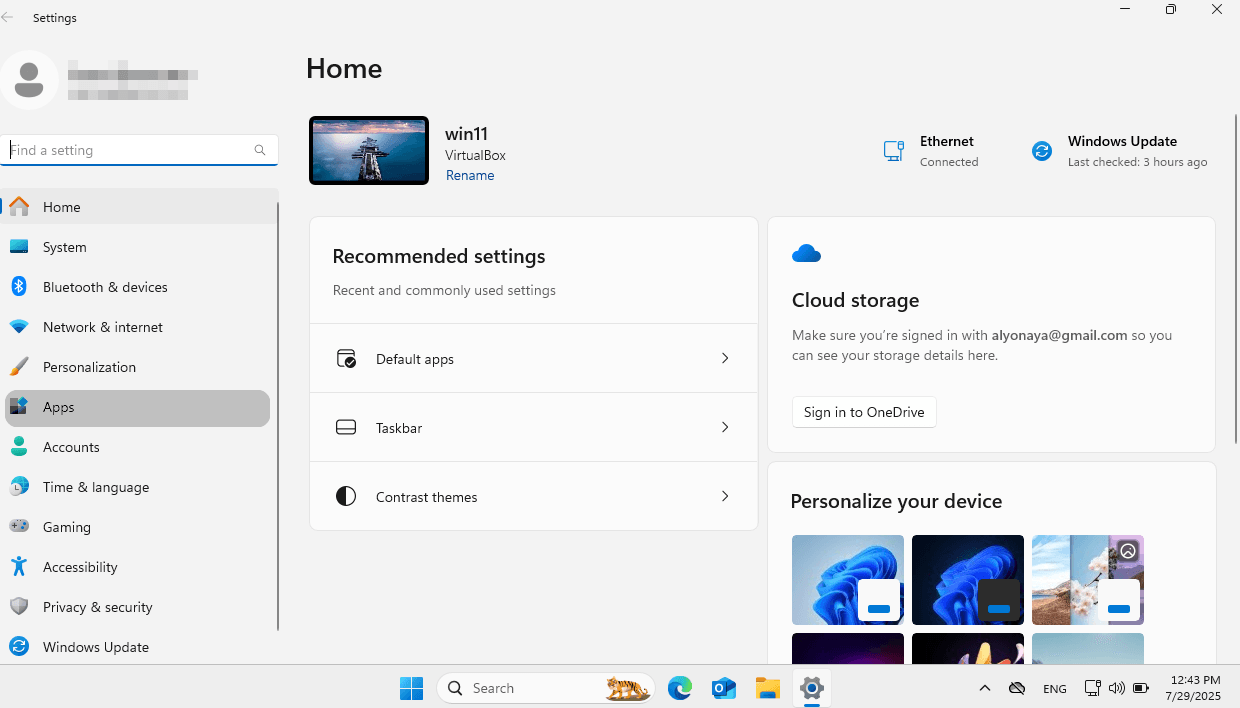
Drücken Sie im Navigationsmenü auf der linken Seite auf Apps.
-
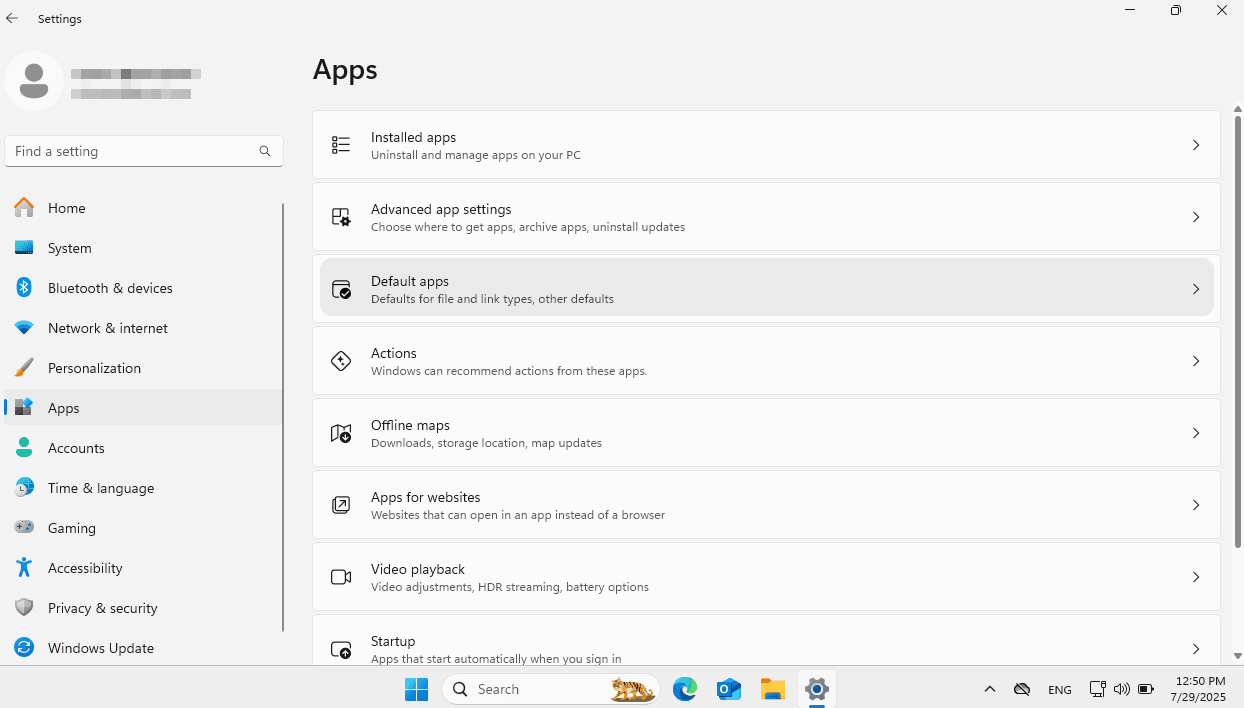
Klicken Sie im Abschnitt Apps auf Standard-Apps.
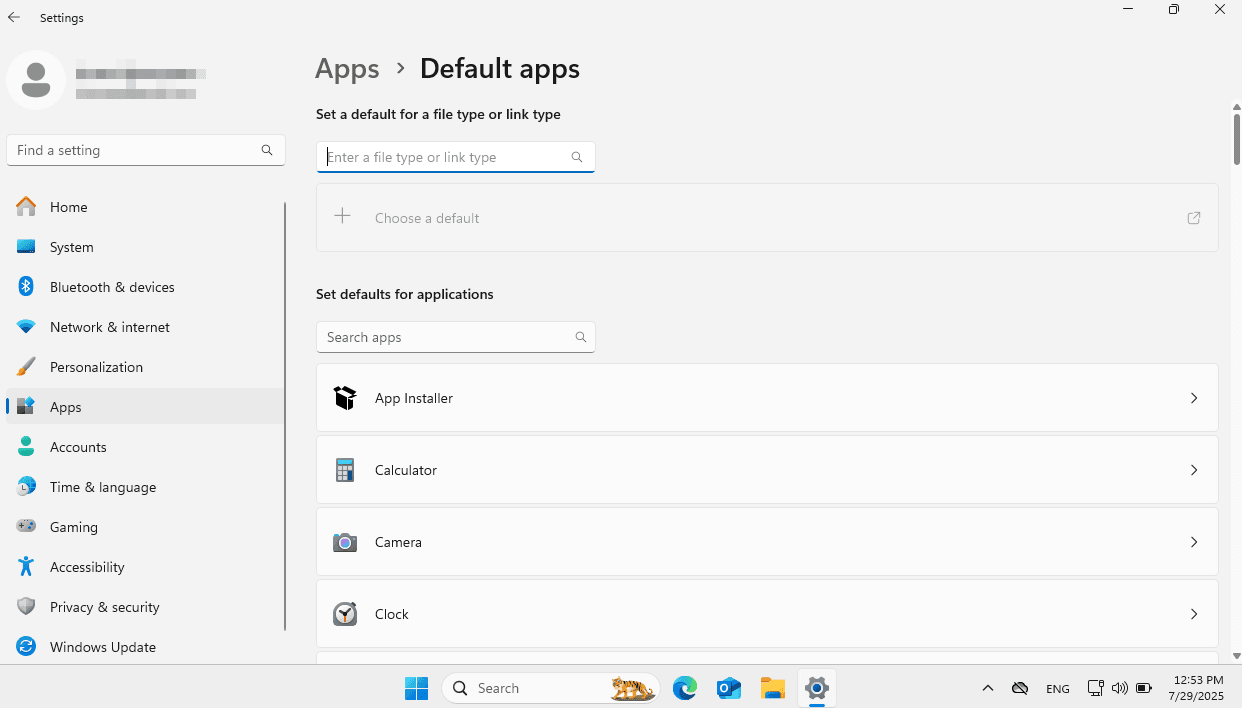
Verwenden Sie auf der Seite Standard-Apps die Suchleiste Standard für einen Dateityp oder Linktyp festlegen, um nach Dateityp oder Link zu suchen und die Standard-App festzulegen.
Verwenden Sie das Suchfeld Standardeinstellungen für Anwendung festlegen, um eine bestimmte Anwendung zu finden und die von ihr unterstützten Dateitypen oder Linktypen anzuzeigen, oder scrollen Sie durch die Liste der installierten Anwendungen.
Option 1: Standard-Apps nach Dateityp auswählen
Mit dieser Option können Sie eine Standardanwendung auswählen, die Dateien mit einer bestimmten Dateierweiterung öffnen soll. Diese Einstellung wird für jeden Dateityp einzeln angewendet.
-
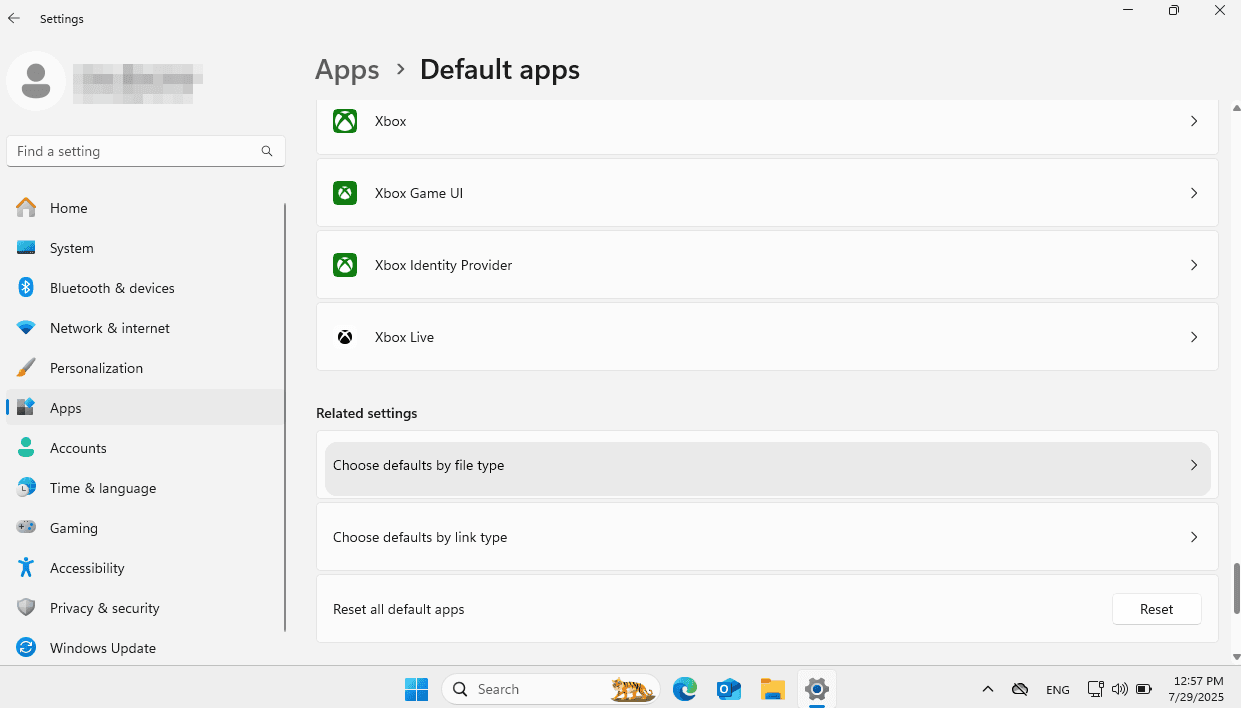
Suchen Sie die erforderliche Dateierweiterung über die Suchleiste Standard für einen Dateityp oder Linktyp festlegen auf der Seite Standard-Apps. Um auf die vollständige Liste der Dateien oder Links zuzugreifen, scrollen Sie auf der Seite Standard-Apps nach unten zum Abschnitt Verwandte Einstellungen und wählen Sie Standard-Apps nach Dateityp auswählen oder Standard-Apps nach Linktyp auswählen.
-
Klicken Sie unter dem Dateityp auf Standard auswählen.
-
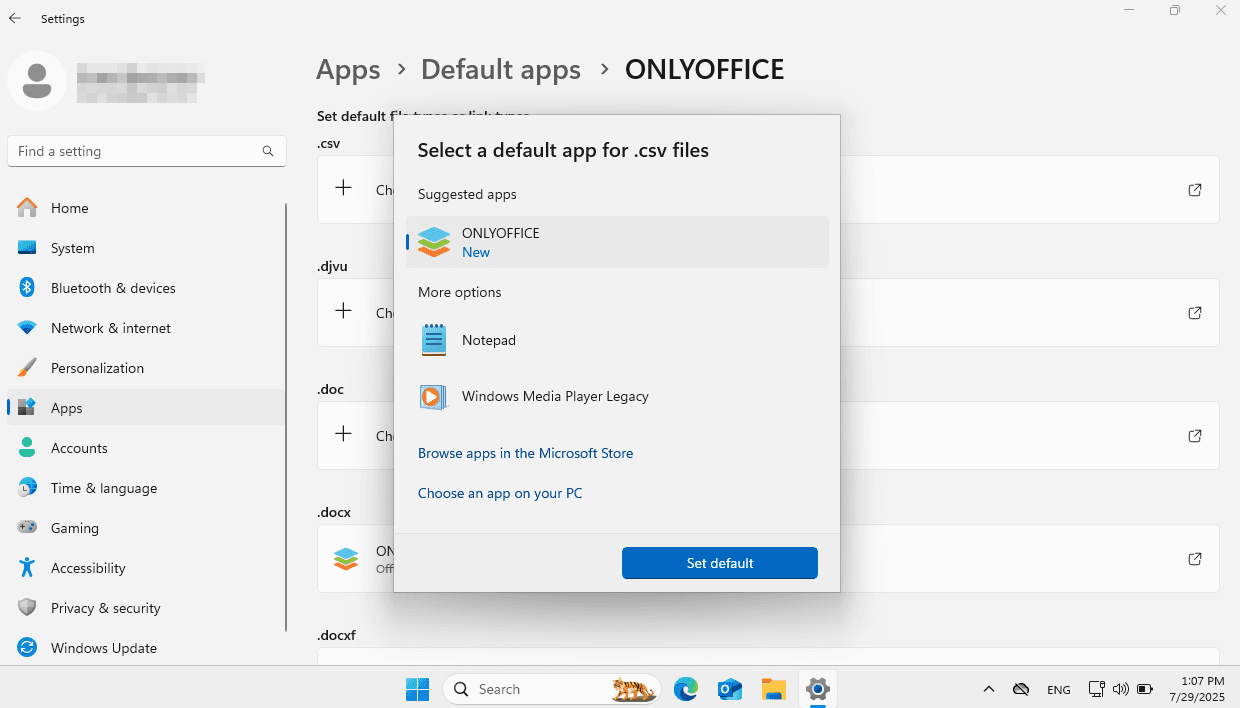
Wählen Sie im Popup-Fenster Standard-App auswählen die Anwendung ONLYOFFICE aus und klicken Sie auf die Schaltfläche Als Standard festlegen.
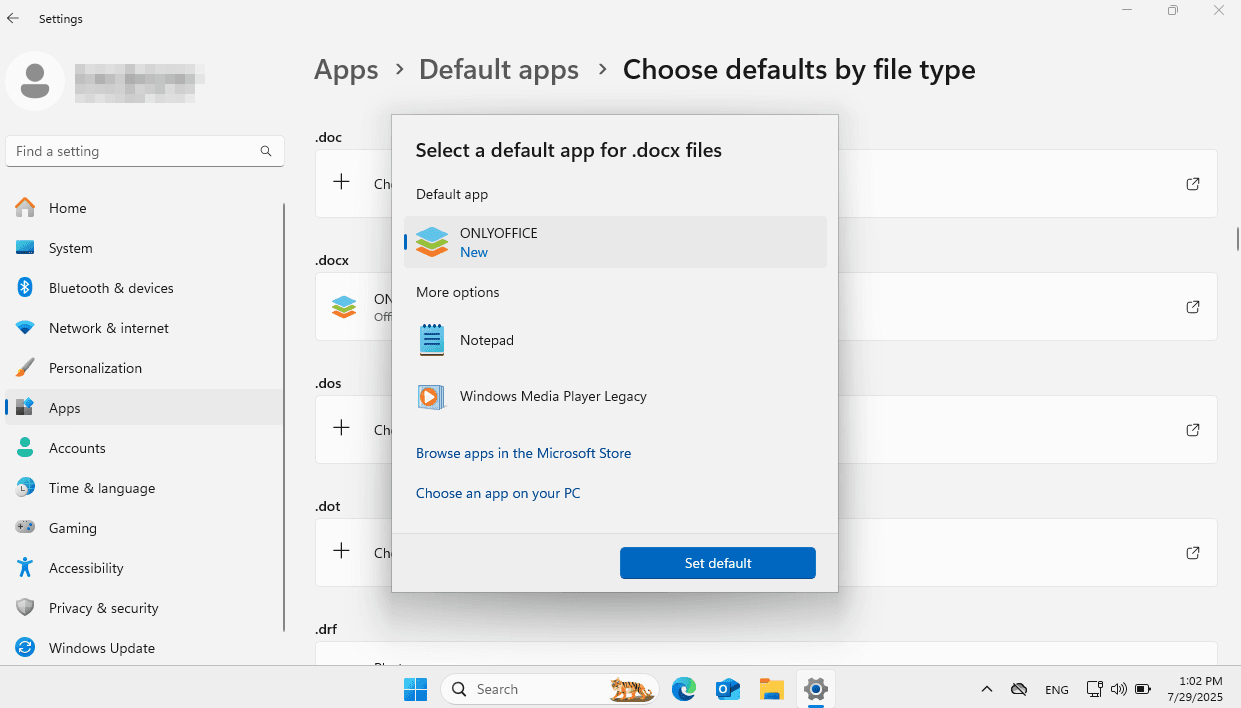
Wiederholen Sie diese Schritte für andere Dateitypen, die Sie mit Desktop-Editoren verknüpfen möchten.
Option 2: Standardeinstellungen per App festlegen
Mit dieser Option können Sie der ausgewählten Anwendung verschiedene unterstützte Dateitypen zuordnen.
-
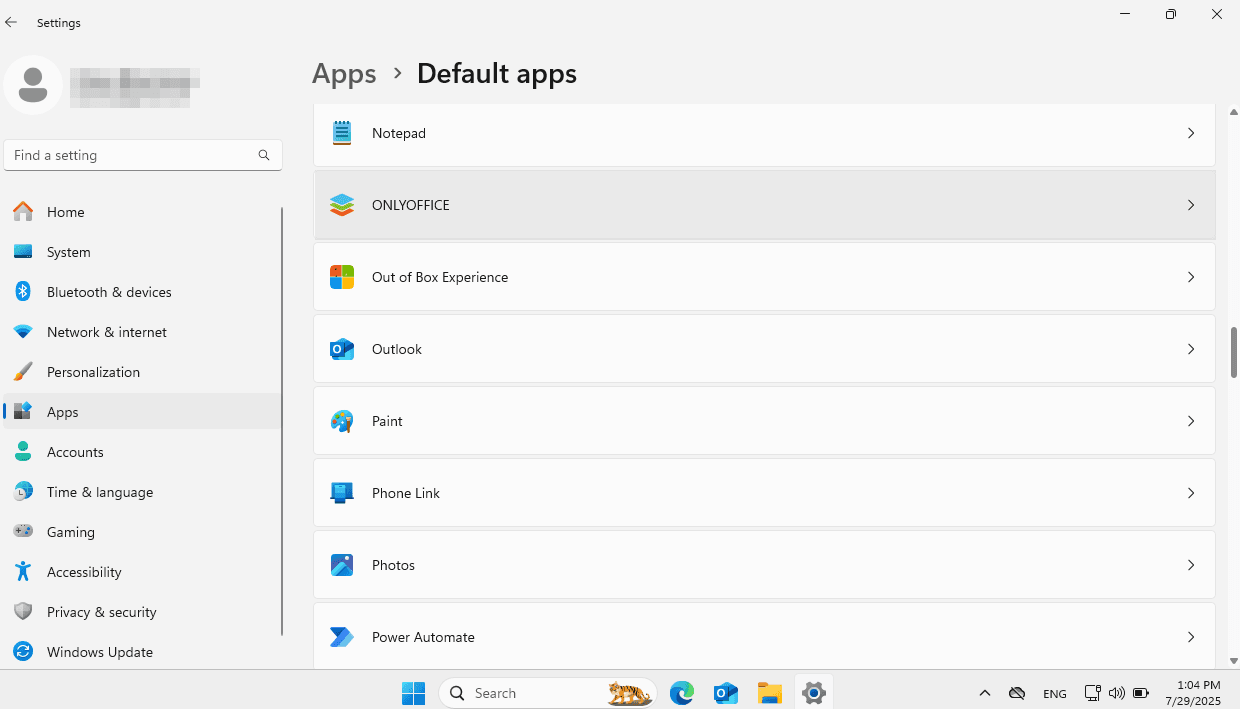
Klicken Sie in der Anwendungsliste auf ONLYOFFICE.
-
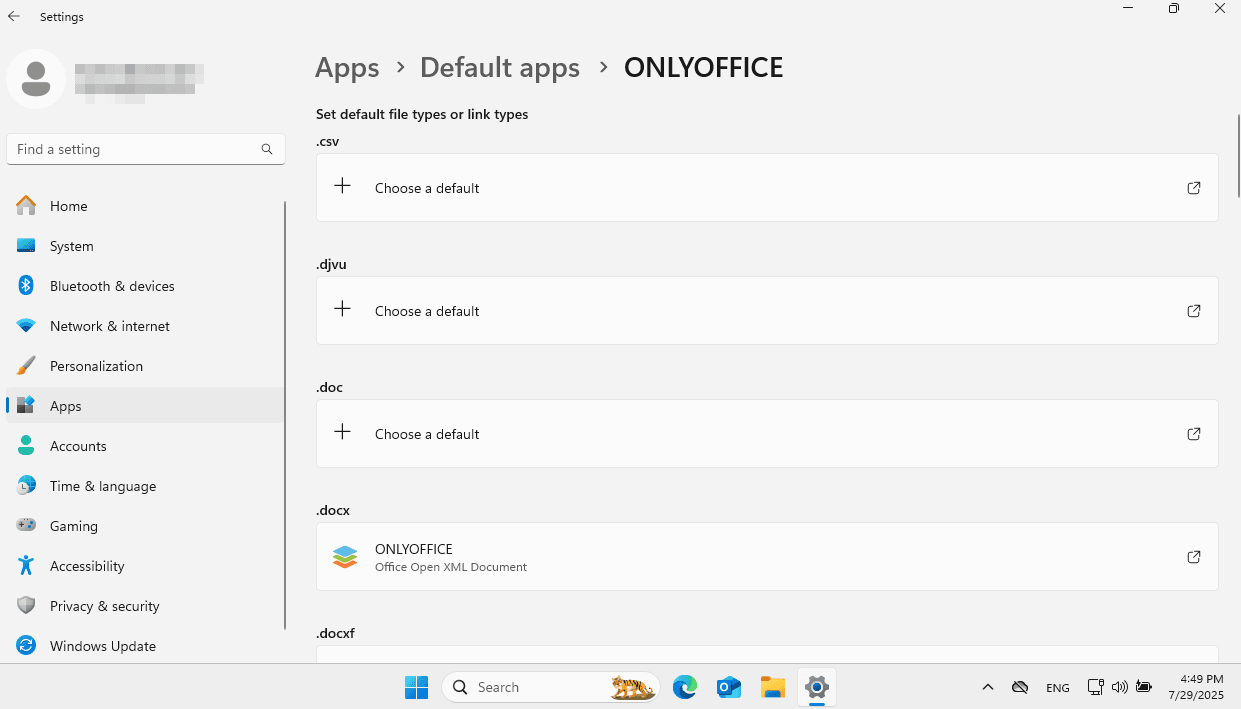
Klicken Sie unter dem erforderlichen Dateityp auf Standard auswählen.
-
Wählen Sie im Popup-Fenster Standard-App auswählen die Anwendung ONLYOFFICE aus und klicken Sie auf die Schaltfläche Als Standard festlegen.
Wiederholen Sie diese Schritte für andere Dateitypen, die Sie mit Desktop-Editoren verknüpfen möchten.