Verbinden von GPT4All auf Ubuntu
Künstliche Intelligenz hat sich zu einem leistungsstarken Werkzeug zur Steigerung von Produktivität und Effizienz entwickelt. KI-basierte Chatbots werden trainiert, um Sie beim Verfassen von Inhalten, der Bildgenerierung, der Datenverarbeitung, der Programmierung, der Informationsanalyse und vielem mehr zu unterstützen.
Diese Anleitung zeigt Ihnen, wie Sie die KI-gestützte Dokumentbearbeitung unter Ubuntu mit dem Paket ONLYOFFICE Desktop-Editoren für Linux und der Plattform GPT4All zur Ausführung lokaler KI-Modelle aktivieren. Diese Integration ermöglicht es Ihnen, jedes von GPT4All bereitgestellte große Sprachmodell und dessen Funktionen direkt in Ihrem Dokument zu verwenden, ohne die Plattform selbst starten zu müssen.
GPT4All ist eine kostenlose Open-Source-Plattform, die den Datenschutz bei der lokalen Ausführung von KI-Modellen ohne Internetzugang gewährleistet. Die Plattform ist mit verschiedenen CPUs kompatibel und bietet Zugriff auf über 1000 Open-Source-Large-Language-Modelle (LLM), darunter Llama, Mistral und weitere.
Hier ist ein kurzer Überblick darüber, was Sie in ONLYOFFICE Desktop-Editoren mit den von GPT4All bereitgestellten LLMs tun können:
- Erstellen Sie neue Textinhalte und schreiben Sie die vorhandenen entsprechend Ihren Anforderungen um;
- Verbessern Sie Ihre Schreibfähigkeiten, indem Sie Synonyme finden und Rechtschreib-/Grammatikfehler korrigieren;
- Fassen Sie große Mengen an Textinformationen zusammen;
- Extrahieren Sie Schlüsselwörter für SEO-Zwecke;
- Finden Sie die Antworten auf Ihre Fragen;
- Übersetzen und mehr.
Schritt 1. GPT4All installieren
Installieren Sie GPT4All mit dem offiziellen Installationsprogramm, das Sie von der GPT4All-Website herunterladen können.
Nachdem Sie das Installationsprogramm heruntergeladen haben, führen Sie es aus und folgen Sie den Anweisungen des Installationsassistenten.
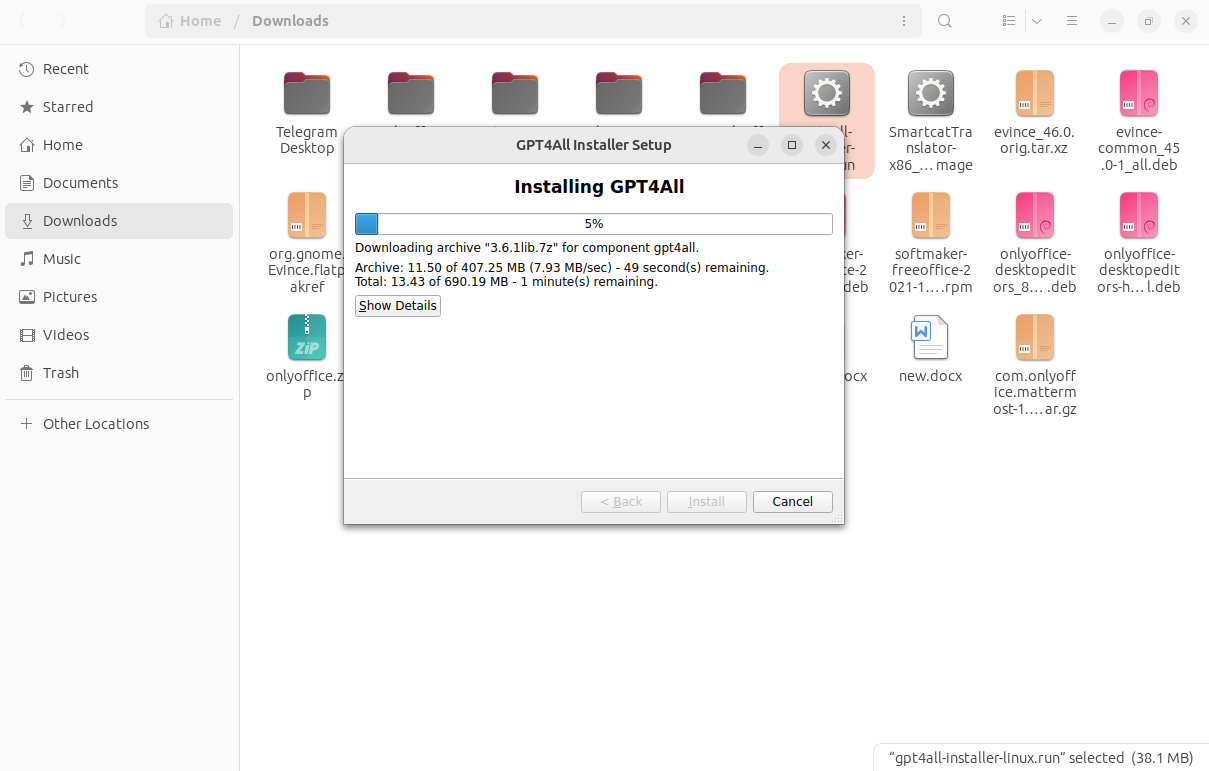
Bitte beachten Sie, dass Sie das Installationsprogramm möglicherweise zuerst ausführbar machen müssen, indem Sie die entsprechende Option in seinen Eigenschaften aktivieren.
Die Installation dauert in der Regel einige Minuten. Klicken Sie auf die Schaltfläche Fertig, um die Installation abzuschließen.
Schritt 2. GPT4All ausführen und das KI-Modell herunterladen
Nachdem Sie GPT4All auf Ihrem Ubuntu installiert haben, müssen Sie es starten und eines der verfügbaren LLMs herunterladen.
-
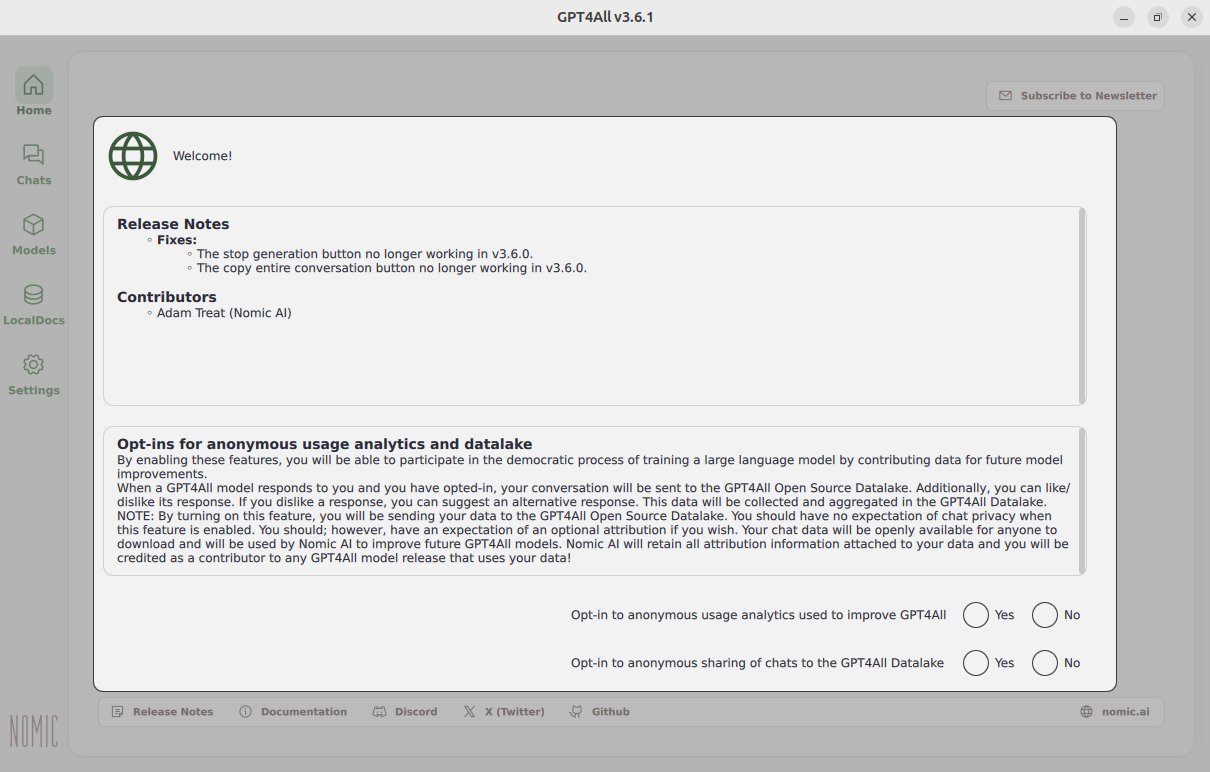
Starten Sie dazu die Plattform aus dem Ordner gpt4all auf Ihrem Gerät. Beim ersten Start werden Sie zur Teilnahme an der anonymen Nutzungsanalyse eingeladen. Wenn Sie nicht teilnehmen möchten, klicken Sie auf Nein.
-
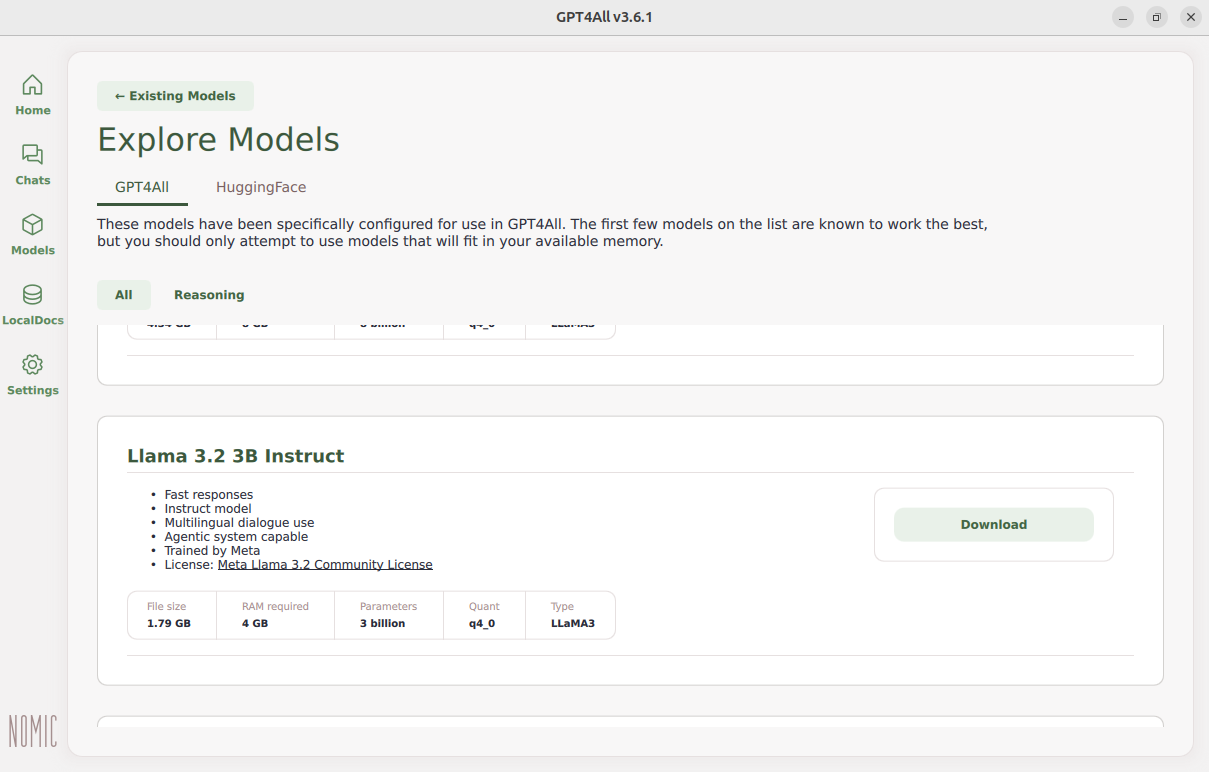
Gehen Sie zum Abschnitt Modelle und wählen Sie das Modell aus, das Sie lokal ausführen möchten.
hinweisBitte beachten Sie, dass einige KI-Modelle einen hohen RAM-Bedarf haben und möglicherweise einen API-Schlüssel benötigen. Falls ein Modell einen API-Schlüssel benötigt, können Sie diesen vom entsprechenden KI-Anbieter erhalten. In manchen Fällen ist er kostenpflichtig, daher ist eine sorgfältige Auswahl erforderlich.
-
Wählen Sie das gewünschte Modell aus und klicken Sie auf die Schaltfläche Herunterladen. Das ausgewählte LLM wird auf Ihr Gerät heruntergeladen.
-
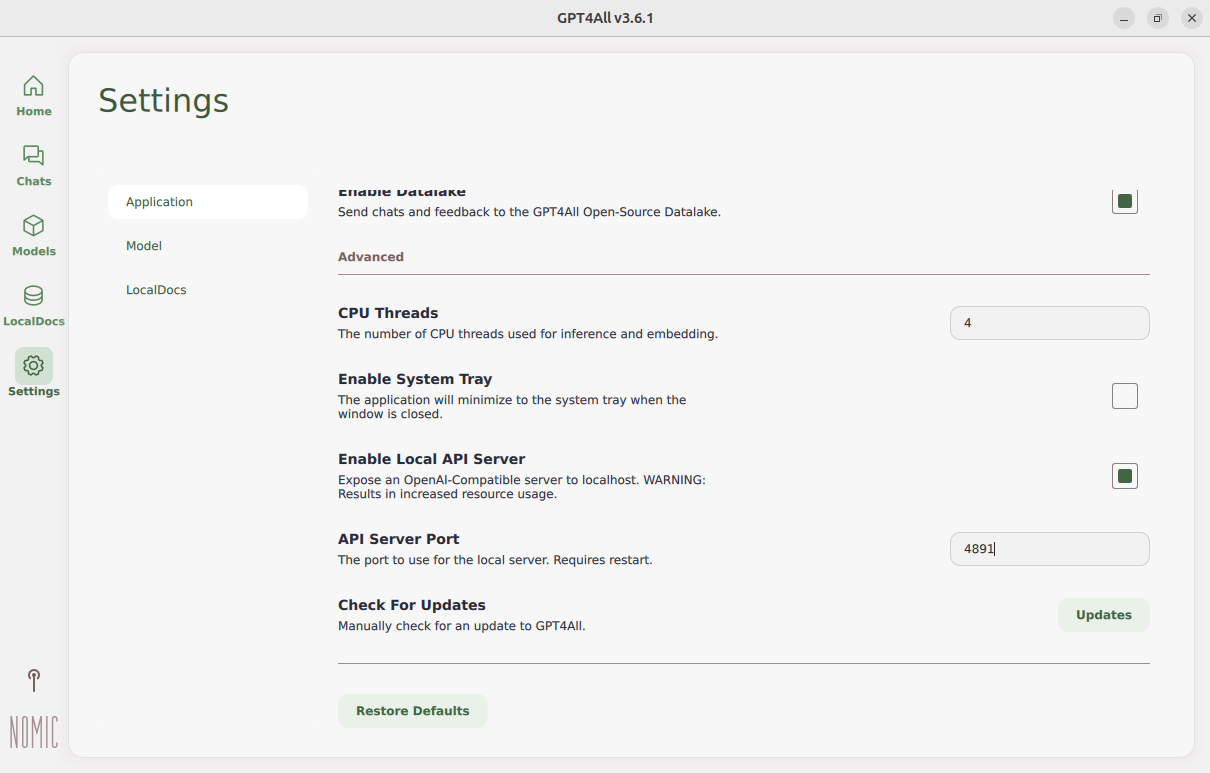
Gehen Sie zum Abschnitt Einstellungen und aktivieren Sie die Option Lokalen API-Server aktivieren. Diese Option ist für die erfolgreiche Integration mit ONLYOFFICE Desktop Editors erforderlich. Bitte merken Sie sich den API-Server-Port.
Schritt 3. Das Add-on ONLYOFFICE AI Tools installieren
Bitte beachten Sie diesen Tecmint-Leitfaden, um die ONLYOFFICE-App unter Ubuntu zu installieren.
KI in den ONLYOFFICE Desktop-Editoren wird vom Add-on ONLYOFFICE AI Tools bereitgestellt. Es wird nicht über die Plugin-Verwaltung installiert: In der Enterprise-Version wird das Add-on mit der Anwendung ausgeliefert und steht direkt nach der Installation zur Verfügung, in der Community-Version installieren Sie es über die Anwendung selbst.
-
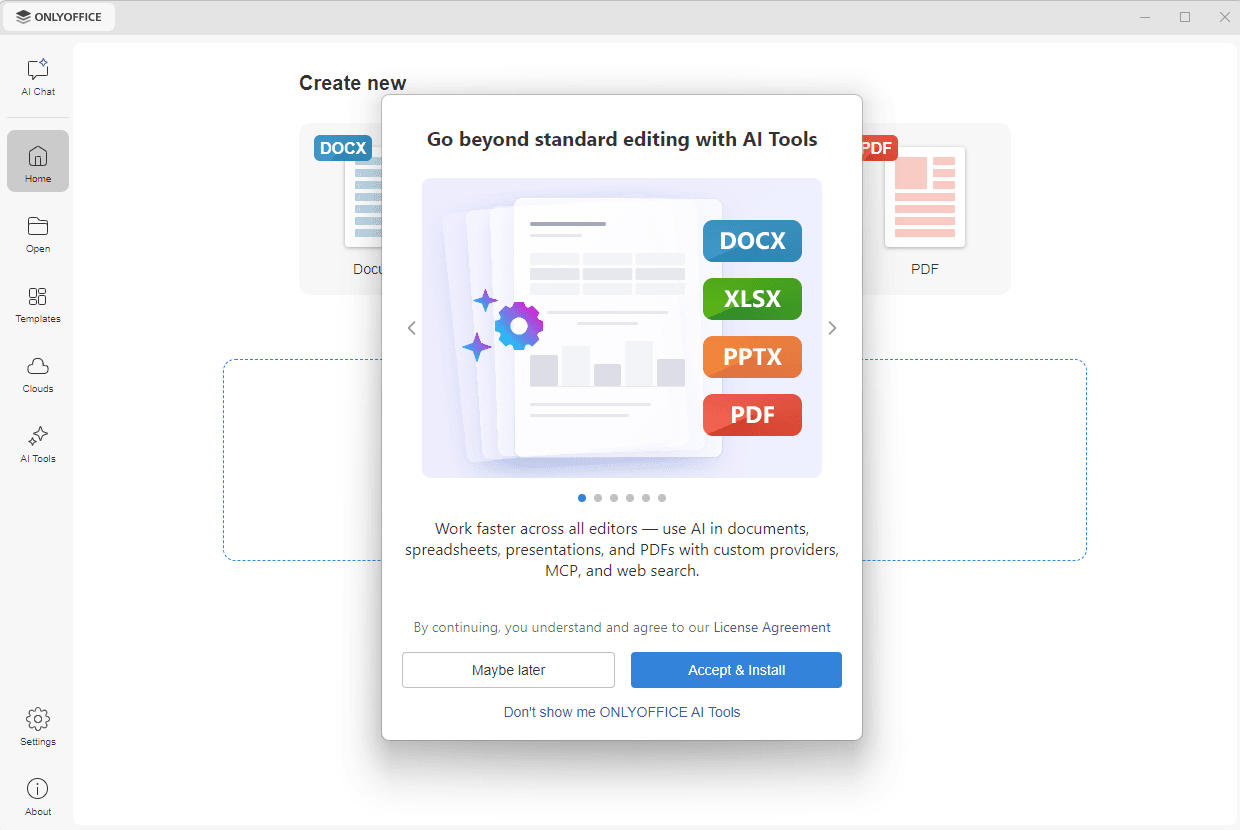
Starten Sie die ONLYOFFICE Desktop-Editoren. In der Community-Version öffnet sich beim Start das Fenster Mehr als Standardbearbeitung mit AI Tools. Klicken Sie auf Akzeptieren & Installieren, um die Lizenzvereinbarung zu akzeptieren und das Add-on zu installieren.
-
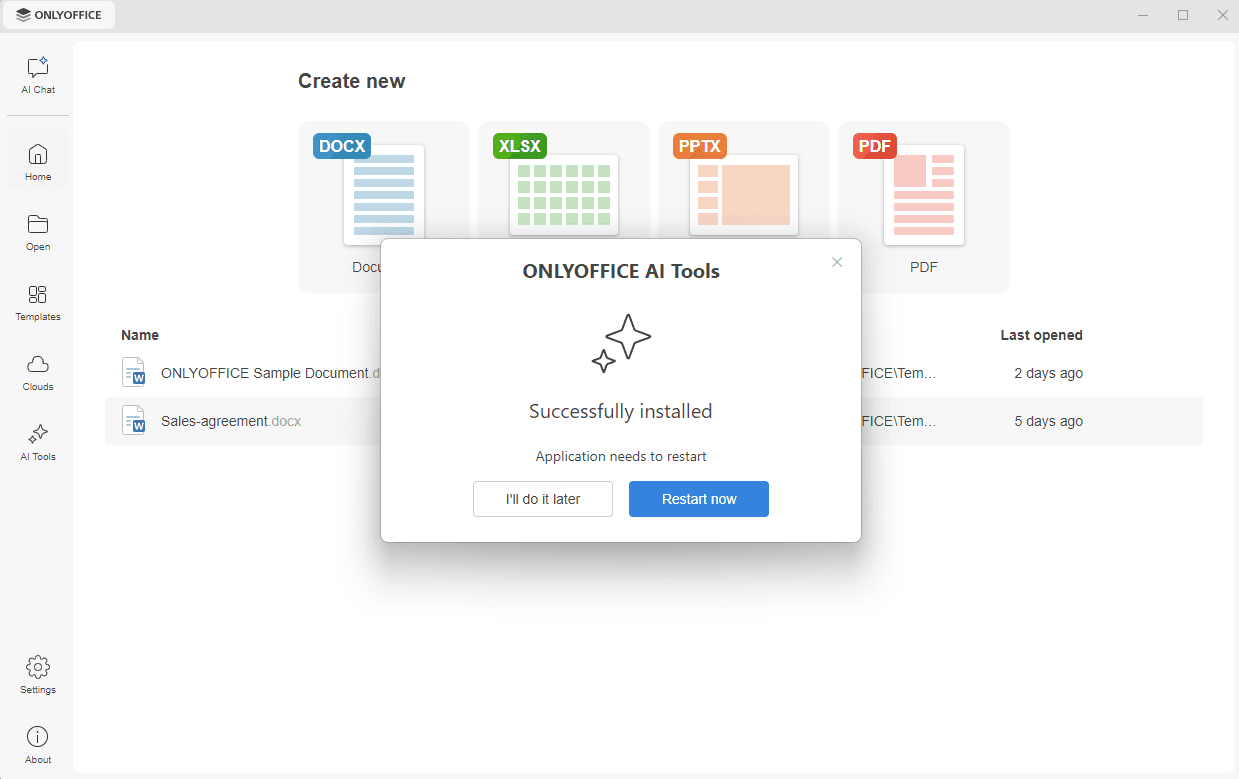
Der Download beginnt, und nach Abschluss wird die Meldung Erfolgreich installiert angezeigt. Die Anwendung muss neu gestartet werden, damit das Add-on verfügbar ist: Klicken Sie auf Jetzt neu starten, um sie sofort neu zu starten, oder auf Ich mache es später, um sie später selbst neu zu starten.
-
Stellen Sie sicher, dass die KI-Funktionen aktiviert sind: Öffnen Sie unten im linken Navigationsbereich die Registerkarte Einstellungen, schalten Sie die Option KI-Funktionen aktivieren ein und klicken Sie auf Übernehmen.
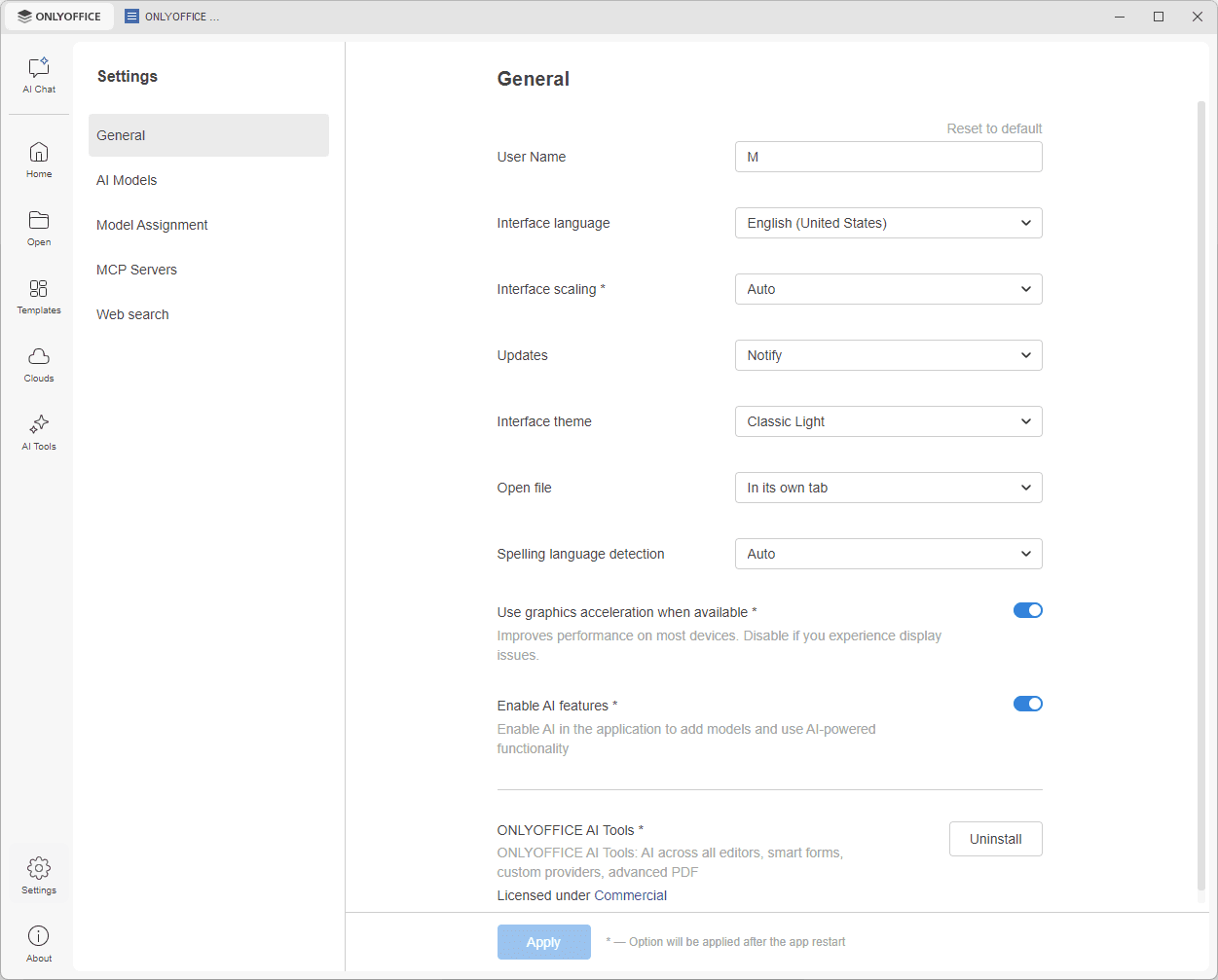
Wenn das Add-on installiert und die KI-Funktionen aktiviert sind, werden im linken Navigationsbereich die Registerkarten KI-Chat und KI-Tools angezeigt, und die Registerkarte Einstellungen zeigt die Abschnitte KI-Modelle, Modellzuweisung, MCP-Server und Websuche an. Im Abschnitt KI-Modelle verbinden Sie im nächsten Schritt GPT4All.
Wenn Sie das Installationsfenster mit der Option Zeige mir ONLYOFFICE AI Tools nicht mehr geschlossen haben und es sich dann anders überlegen, schalten Sie die Option KI-Funktionen aktivieren auf der Registerkarte Einstellungen ein. Die Registerkarten KI-Chat und KI-Tools werden wieder angezeigt, und Sie können das Add-on installieren.
Schritt 4. Hinzufügen und Konfigurieren des KI-Modells von GPT4All
KI-Modelle werden in den Anwendungseinstellungen verbunden und nicht mehr wie früher in einem Plugin-Fenster. Das gleiche Formular Neues KI-Modell verbinden wird auch im Bereich KI-Chat angezeigt, wenn Sie ihn zum ersten Mal öffnen und noch kein Modell hinzugefügt wurde. Sie können GPT4All also an beiden Stellen verbinden.
Stellen Sie sicher, dass GPT4All läuft und der lokale API-Server aktiviert ist, wie in Schritt 2 beschrieben.
-
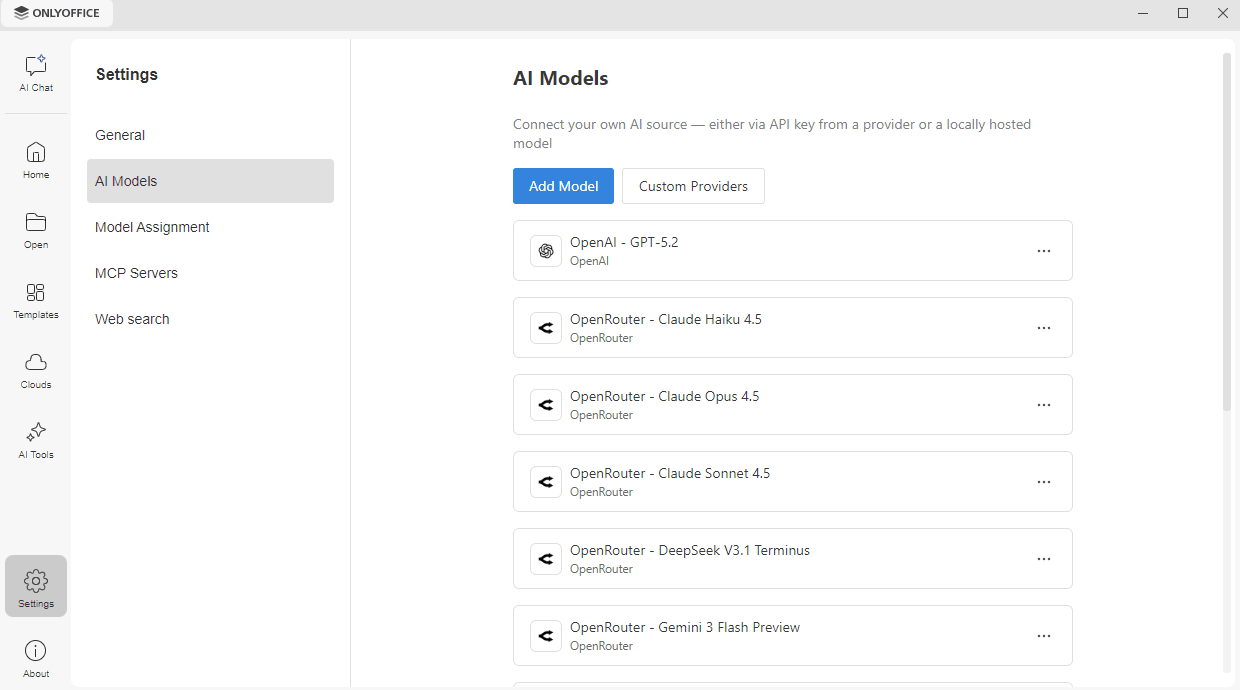
Öffnen Sie im linken Navigationsbereich die Registerkarte Einstellungen, wechseln Sie zum Abschnitt KI-Modelle und klicken Sie auf die Schaltfläche Modell hinzufügen. Das Formular Neues KI-Modell verbinden wird geöffnet.
 hinweis
Sie können auch im linken Navigationsbereich auf die Registerkarte KI-Chat klicken. Wenn noch kein Modell hinzugefügt wurde, öffnet sich direkt im Bereich das Formular Ein KI-Modell verbinden, um den KI-Chat zu aktivieren mit denselben Feldern wie unten.
-
Wählen Sie GPT4All aus der Dropdown-Liste Anbieter aus.
-
Lassen Sie das Feld API-Schlüssel leer: Ein lokal von GPT4All gehostetes Modell benötigt keinen Schlüssel.
-
Prüfen Sie im Feld Basis-URL den Standard-Endpunkt. In unserem Fall lautet er
http://localhost:4891/v1, wobei Port 4891 dem Wert des API-Server-Ports aus den GPT4All-Einstellungen entspricht, die in Schritt 2 dieser Anleitung beschrieben werden. Geben Sie einen anderen Port an, falls Sie ihn geändert haben. -
Wählen Sie aus der Dropdown-Liste Modell das Modell aus, das Sie in Schritt 2 heruntergeladen haben.
-
Geben Sie einen Profilnamen ein, an dem Sie dieses Modell in der Liste erkennen.
-
Klicken Sie auf die Schaltfläche Modell hinzufügen, um die Einrichtung abzuschließen, oder auf Abbrechen, um Ihre Änderungen zu verwerfen.
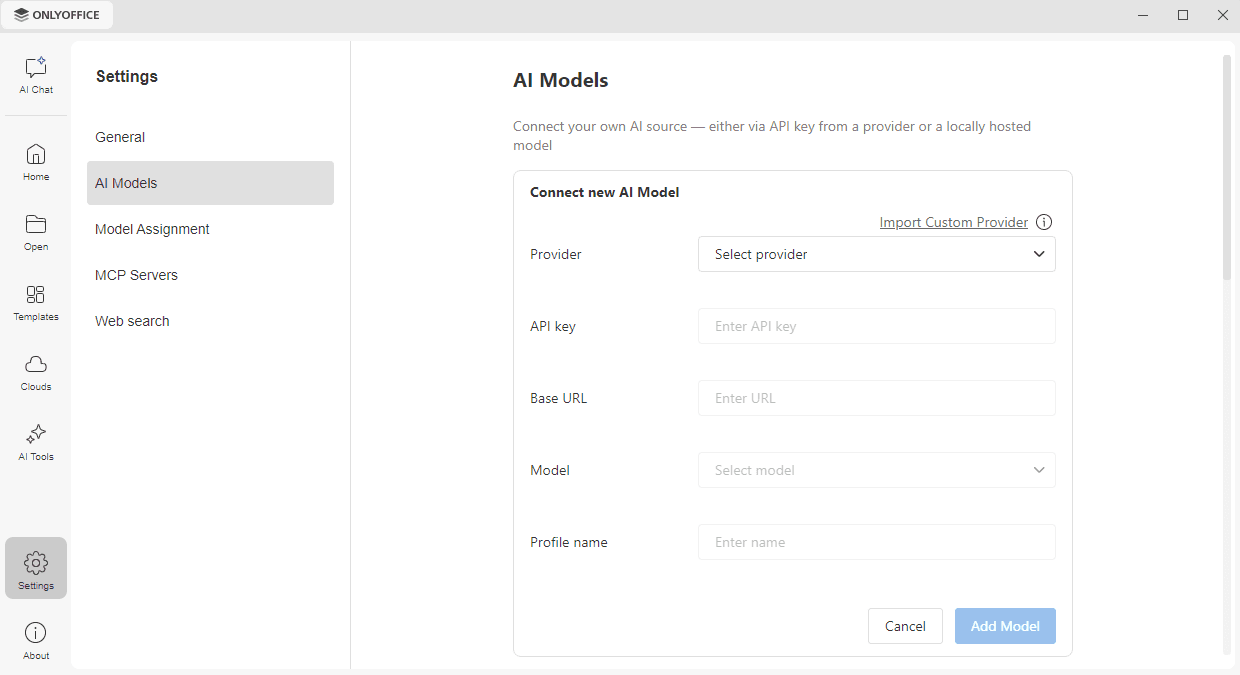
Das Modell wird in der Liste KI-Modelle mit Profilnamen, Modell und Anbieter angezeigt. Klicken Sie rechts neben einem Modell auf das Symbol ... und wählen Sie Bearbeiten, um seine Einstellungen zu ändern, oder Löschen, um es zu entfernen.
Schritt 5. Mit der Verwendung des KI-Modells beim Bearbeiten von Office-Dateien beginnen
Jetzt können Sie das ausgewählte LLM beim Arbeiten an Textdokumenten, Tabellen, Präsentationen, Formularen und PDF-Dateien verwenden.
Das Modell Aufgaben zuweisen
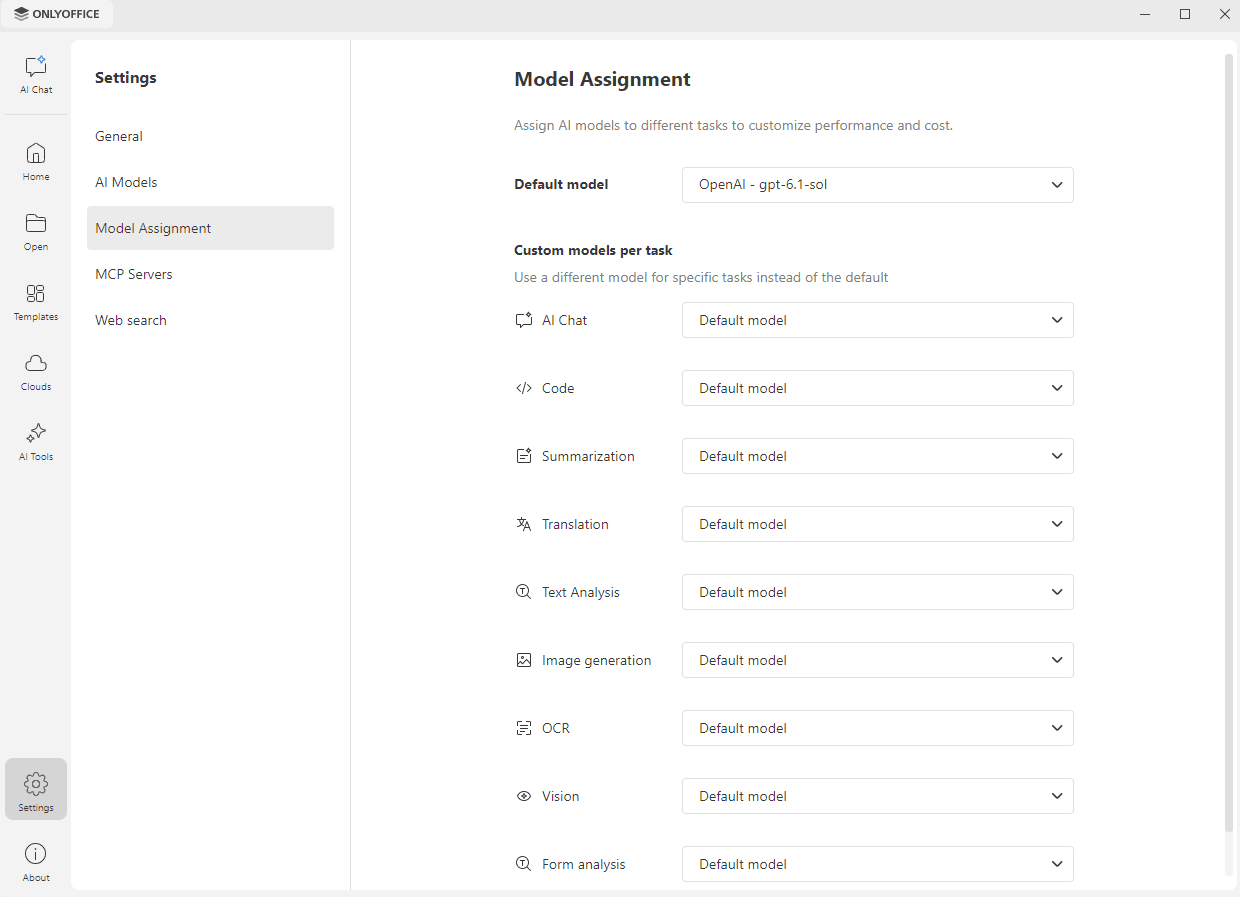
Die ONLYOFFICE Desktop-Editoren unterstützen mehrere KI-Modelle gleichzeitig, sodass Sie für jede Aufgabe ein anderes verwenden können. Öffnen Sie im linken Navigationsbereich die Registerkarte Einstellungen und wechseln Sie zum Abschnitt Modellzuweisung.
- Wählen Sie das von Ihnen hinzugefügte Modell aus der Dropdown-Liste Standardmodell aus, um es für alle Aufgaben zu verwenden.
- Unter Benutzerdefinierte Modelle pro Aufgabe können Sie für eine bestimmte Aufgabe anstelle des Standardmodells ein anderes Modell verwenden: KI-Chat, Code, Zusammenfassung, Übersetzung, Textanalyse, Bilderzeugung, OCR, Vision oder Formularanalyse. Lassen Sie für eine Aufgabe Standardmodell ausgewählt, um dafür das Standardmodell zu verwenden.
KI in den Editoren verwenden
Öffnen Sie eine Datei und verwenden Sie die Registerkarte KI-Tools in der oberen Symbolleiste oder das Symbol KI-Chat in der rechten Seitenleiste, um den Bereich KI-Chat zu öffnen. Geben Sie Ihre Anfrage in das Feld Fragen Sie alles ein oder klicken Sie auf eine der vorgeschlagenen Aktionen, zum Beispiel Dokument zusammenfassen, Text umschreiben, Dokument korrekturlesen oder Text übersetzen. Das für die aktuelle Unterhaltung verwendete Modell wird in der unteren rechten Ecke des Feldes angezeigt, wo Sie zu einem anderen wechseln können.
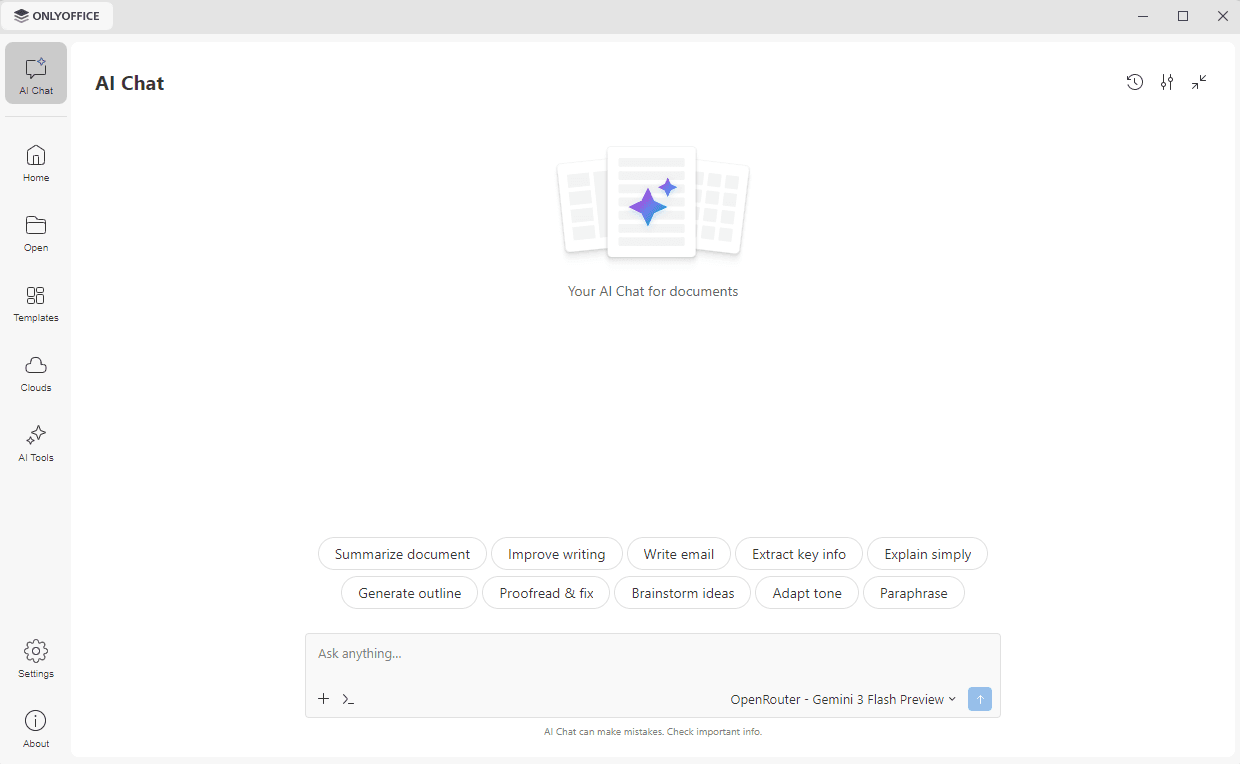
Da Sie ein über GPT4All hinzugefügtes Modell verwenden, werden alle Ihre Anfragen lokal verarbeitet, und Sie benötigen keine Internetverbindung. Die Bearbeitung Ihrer Anfrage kann je nach Leistung Ihres Geräts einige Zeit in Anspruch nehmen.